

インストールについて
インストールの手順 <OS共通>
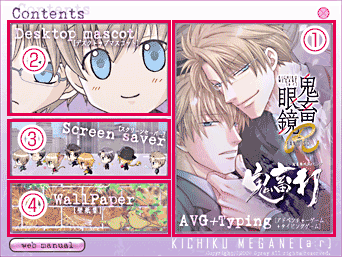
『鬼畜眼鏡R』には、ゲームやアクセサリなど複数のソフトが収録されたバラエティディスクです。
すべてのソフトをインストールするには、コンテンツごとにインストールをする必要があります。
<手順1>
Windows起動後、[Disc1]をCDドライブに挿入して下さい。
AutoRun機能によりインストール画面が起動します。
※うまく自動起動が働かない時やAutoRun機能を切断している場合は〈マイコンピュータ〉か〈エクスプローラ〉でCDドライブのフォルダを開き、[SETUP]アイコンをダブルクリックしてゲームを起動して下さい。
<手順2>
←左のインストール画面が開きましたら、インストールしたいソフトをクリックして下さい。
インストールは下記の4種それぞれに行います。
① AVG+Typing [アドベンチャーゲーム+タイピングゲーム]
「鬼畜眼鏡」のアフターストーリーのアドベンチャーゲームとタイピングゲーム「鬼畜打」がインストールできます。
パネルをクリックすると、セットアッププログラムが起動しますので、指示に従いセットアップを進行して下さい。
② Desktop mascot [デスクトップマスコット]
デスクトップマスコットがインストールできます。
パネルをクリックすると、セットアッププログラムが起動しますので、指示に従いセットアップを進行して下さい。
③ Screen saver [スクリーンセーバー]
スクリーンセーバー(3種)がインストールできます。
インストールを開始すると、続けて3つのセットアッププログラムが起動します。
それぞれの指示に従い、3つのセットアップを完了させてください。手順の詳細は【インストール方法】をご覧ください。
④ WallPaper [壁紙集]
壁紙をインストールします。
パネルをクリックすると、セットアッププログラムが起動しますので、指示に従いセットアップを進行して下さい。
(注)インストールメニューの各ボタンをクリック後、セットアッププログラムの読み込みに数秒~10数秒程度時間を要することがあります。
誤動作防止のため、ボタンクリック後は各セットアッププログラムが起動するまで他の操作をしないようご注意ください。
<Windows Vistaの場合の注意点>
「ユーザアカウント制御」機能をオンにしている場合、セットアップ中に度々ユーザアカウント制御についての確認メッセージが
表示されます。この場合は、「許可」を選択してください。
また、ADV+Typingのインストール中、ディスク入れ替え後などに下記メッセージが表示される場合があります。
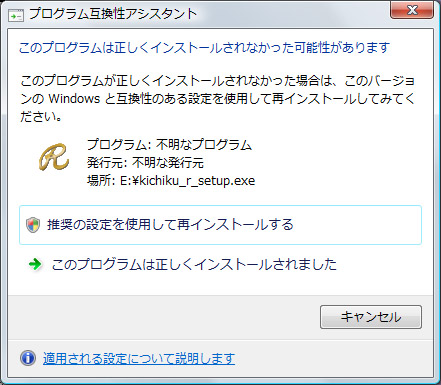
「このプログラムは正しくインストールされました」を選択し、
インストールを続行してください。
インストールメニュー終了時、下記のメッセージが表示される場合が
あります。
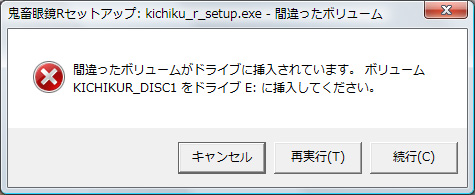
その場合は、CD-ROMをDISC1に入れ替え、
「再試行」をクリックしてください。
<Windows 98の場合の注意点>
OSに「Windowsインストーラー2.0」がインストールされていない場合、
「デスクトップマスコット」「壁紙集」のセットアップを行うことができません。
その場合は、『鬼畜眼鏡R』のDISC1のCD-ROM内に[Win98]というフォルダが収納されていますので、
その中の<Windowsインストーラー2.0のセットアップ>をクリックし、インストールを完了させてから、
再度「鬼畜眼鏡R」のインストールを行ってください。
詳細については、CD-ROM内の「readme_win98.txt」ファイルをご参照ください。
インストール方法
※画像はOSのバージョンや設定により若干異なります。
※インストール中、OSのバージョンや設定によって、警告メッセージなどが表示される場合があります。
各OSごとの諸注意については、【インストール時の諸注意】の項目をご参照ください。
AVG+Typing
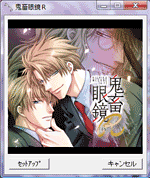 ゲーム本編と鬼畜打をインストールします。
(1)パネルをクリックすると左のセットアッププログラムパネルが表示されますので、
[セットアップ]ボタンを押してセットアップを進めて下さい。
(2)セットアップ場所を確認するパネルが開きますので、[変更]を押してインストールする場所を選択して下さい。特に変更しないのであれば、そのまま[セットアップを開始します]を押してください。
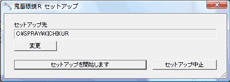
(3)途中、ディスク交換のメッセージが表示されますので、[Disc2]を挿入してセットアップを進めて下さい。
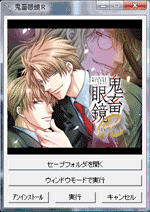
セットアップが完了するとウィンドウのボタンが[アンインストール] [実行] [キャンセル] のボタンに変わります。
[実行]ボタンを押すと、ゲームが起動します。
Desktop mascot
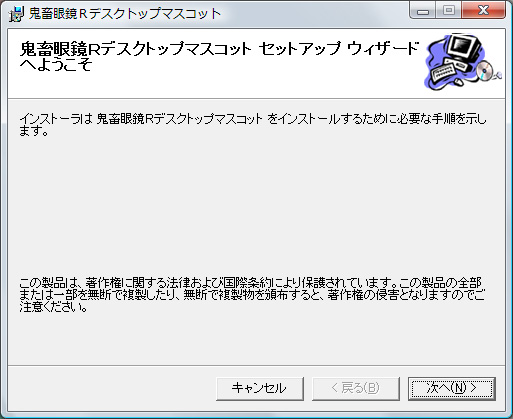
1)セットアッププログラムが起動したら、「次へ」をクリックします。
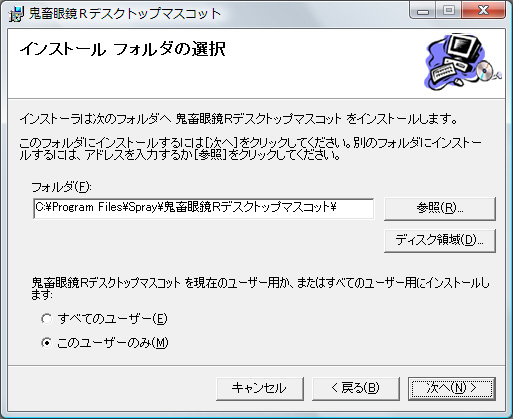
2)インストール先フォルダとインストール対象のユーザーを確認し(通常は変更しなくて大丈夫です)、「次へ」をクリックします
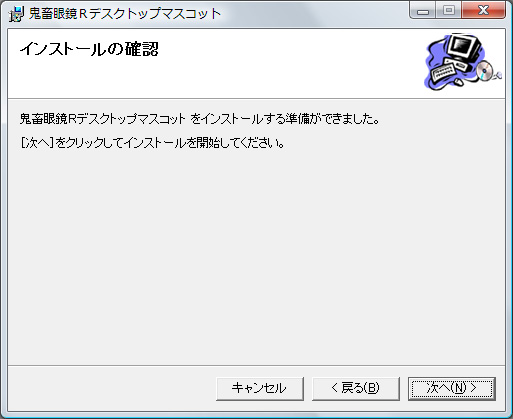
3)確認画面が表示されますので、「次へ」をクリックして、インストールを開始します
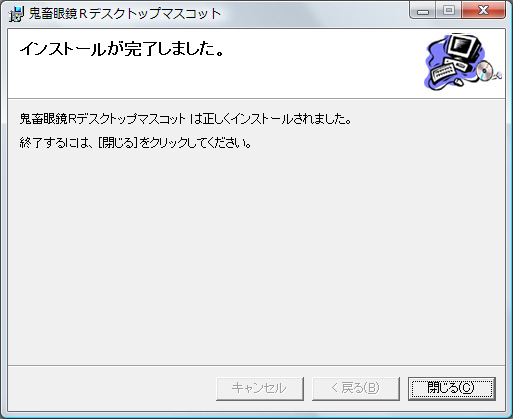
4)インストールが完了すると、下記の完了画面が表示されます。閉じるボタンを押してインストールメニューに戻ってください。
Screen saver
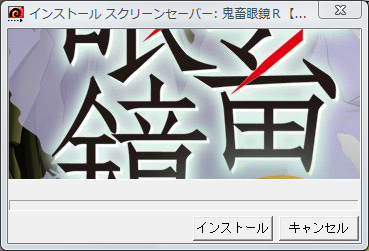
1)セットアッププログラムが起動したら、「インストール」ボタンをクリックして、インストールを開始します。
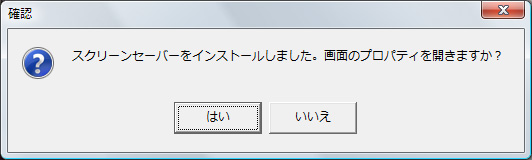
2)インストールしたスクリーンセーバーをすぐに設定したい場合は、下記の確認画面で「はい」をクリックして、画面のプロパティを開いてください。
後で設定する場合は「いいえ」をクリックします。
3)続けて、2つ目、3つ目のスクリーンセーバーのセットアッププログラムが起動しますので、1)~2)の手順を繰り返します。
4)3つともインストールが完了したら、インストールメニューに戻ってインストール作業を続けてください。
WallPaper
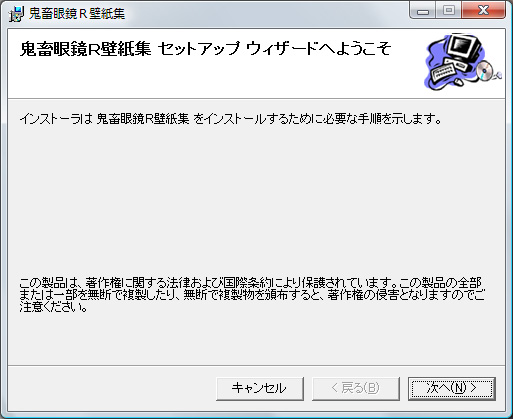
1)セットアッププログラムが起動したら、「次へ」をクリックします。
2)インストール先フォルダとインストール対象のユーザーを確認し(通常は変更しなくて大丈夫です)、「次へ」をクリックします
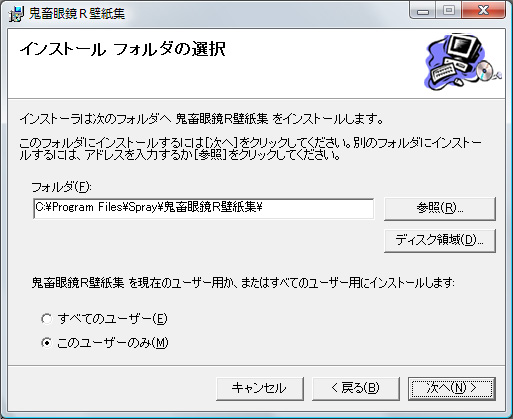
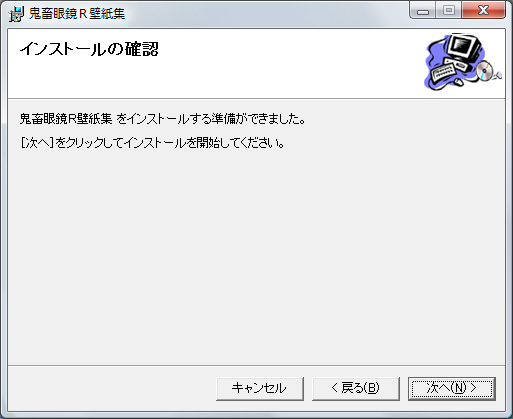
3)確認画面が表示されますので、「次へ」をクリックして、インストールを開始します
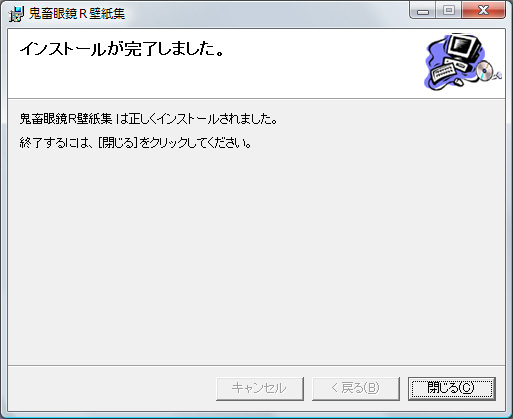
4)インストールが完了すると、下記の完了画面が表示されます。閉じるボタンを押してインストールメニューに戻ってください。
アンインストール方法
AVG・鬼畜打
 (1) Windows起動後、[Disc1]をCDドライブに挿入して下さい。
AutoRun機能により
(1) Windows起動後、[Disc1]をCDドライブに挿入して下さい。
AutoRun機能により
インストール画面が起動します。
「AVG+Typing」パネルをクリックすると左のセットアッププログラムが表示されますので、
[アンインストール]ボタンを押してアンインストールを進行して下さい。
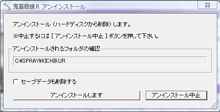
(2) 上記のメニューが表示されたら、[アンインストールします]を押すとアンインストールできます。
※「セーブデータも削除する」にチェックを入れると、セーブデータは完全に削除されます。
チェックをしない場合は、再度インストールした際に、前回のセーブデータを使用することができます。
必要に応じて、削除するか、保管しておいて下さい。
デスクトップマスコット・スクリーンセーバー・壁紙集
1)パソコン画面左下の「スタート」ボタン、をクリックし、「設定」>「コントロールパネル」を開きます。
(Windows Vistaの場合:右下のWindowsの旗マークをクリック>「コントロールパネル」をクリック)
2)「プログラムのアンインストール」をクリックします。
クラシック表示の場合は、「プログラムと機能」をダブルクリックします。
※OSにより、アンインストールメニューの表記が異なります。下記をご参照ください。
Windows Vista:「プログラム:プログラムのアンインストール」または「プログラムと機能」
Windows XP:「プログラムの追加と削除」
Windows 2000:「アプリケーションの追加と削除」
Windows 98 ME:「アプリケーションの追加と削除」
3)下記のプログラムの中から、アンインストールしたいプログラムを選択し、「アンインストール」(または「アンインストールと変更」
ボタンをクリックして、アンインストールを行ってください。
登録されている「鬼畜眼鏡R」のソフトは以下の名称になっています。
(一括でのアンインストールはできませんので、個別にアンインストールをして下さい)
・鬼畜眼鏡R【キャラクターver】スクリーンセーバー
・鬼畜眼鏡R【スライドショーver】スクリーンセーバー
・鬼畜眼鏡R【チビキャラver】スクリーンセーバー
・鬼畜眼鏡Rデスクトップマスコット
・鬼畜眼鏡R壁紙集
※Windows Vistaでユーザーアカウント制御機能をオンにしている場合、確認メッセージが表示されますので「続行」を選んでください。