

デスクトップマスコットについて
【機能詳細】
<操作パネル>
表示キャラクターをダブルクリックすると、操作パネルが開きます。
| TALK (トーク) |
一定時間経過すると、ボタンが緑色に点灯します。 点灯時(緑色)にクリックすると、キャラが様々な台詞をしゃべってくれます(音声付き)。 ※雑誌連動企画で採用されたボイスもここで聞くことができます。 TALK消灯状態でクリックすると、さまざまなオマケ機能を使うことができます。(キャラクターを呼び出す/ランダム着替え) |
| CHARACTER (キャラクター) |
表示キャラクターを別のキャラに変更できます。 |
| FASHION (ファッション) |
キャラクターの服装やアイテムを変更できます。 |
| RSS (アールエスエス) |
簡易RSSリーダー 指定サイトのRSSをチェックすることができます。 RSSの指定は設定画面より行います。 |
| MAIL (メール) |
新着メールの着信をチェックできます。 (※メールソフトではありません。チェック機能のみ) メールの詳細設定は設定画面より行います。 ※メールを「サーバに残す」設定にしている場合、毎回新着があると判断されます。 |
| SCHEDULE (スケジュール) |
現在設定されているスケジュールの確認ができます。 |
| LAUNCHER (ランチャー) |
ドラッグ&ドロップで登録したソフトウェアやファイルを起動できます。 初期状態で下記のソフトウェアが登録されています。 ・鬼畜眼鏡R(※インストールされている場合のみ登録されます) ・鬼畜眼鏡(※インストールされている場合のみ登録されます) ・鬼畜眼鏡壁紙集(※インストールされている場合のみ登録されます) ・コピーアニメーション(※Windows98/Me/2000/XPのみ) 登録ソフトウェアは、左のゴミ箱アイコンで削除することができます。 |
| ♪PLAY LIST | ドラッグ&ドロップで登録した音楽リストの一覧を確認できます。 曲タイトルクリックで再生を開始します。 左のゴミ箱アイコンで削除することができます。 |
| ♪MUSIC | 音楽プレーヤーです。 |
| メニュー左下のボタン | 操作パネルを非表示にします (キャラクターをダブルクリックした場合も同様です) ※キャラクターをダブルクリックすることで再表示できます。 |
| メニュー右下のボタン(×) | 終了ボタンです。 |
<右クリックメニュー>
マスコットキャラクター上で右クリックをすると
各種設定画面が開きます。
| 設定 | 各種設定項目です。 |
| マスコットを最前面に | マスコットを常に最前面に表示します。 |
| マスコットを初期位置へ | マスコットを初期位置(画面右下)に移動します。 |
| ヘルプ | このマニュアルです。 |
【動作環境】※デスクトップマスコットのみ
日本語版Windows98/Me/2000/XP/Vista(※一部機能制限あり)
インテルR PentiumR III 1.0GHzまたは同等以上のプロセッサ
256MB以上のRAM
200MB以上のHDD空き容量
コピーアニメーションについて
コピーアニメーション(※注)は、起動中にパソコンに何らかのデータのコピーをした際に表示されるコピーファイルのアニメーションが
鬼畜眼鏡キャラのものに差し代わるという機能のソフトです。ソフトはデスクトップマスコットから起動できます。
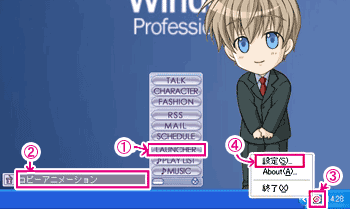
<設定方法>
1、デスクトップマスコットを起動し、操作パネルから
「LAUNCHER(ランチャー)」(画像①)を選択します。
2、ランチャーのコピーアニメーションをクリックします。(画像②)すると、タスクトレイ部分に「ピンクのうずまきマーク」
(画像③)が表示されます。
3、その状態でパソコン内のデータをコピーしたり、WEBからファイルをダウンロードしたりすると、以下のようなコピーアニメーションが表示されます。
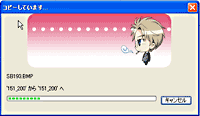 (注2)
(注2)
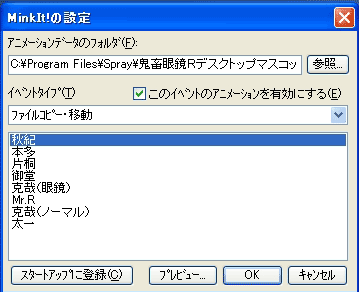 コピーアニメーションソフトをスタートアップに登録したい場合は、タスクトレイのアイコン(③)の上で、右クリック>設定(④)をクリックすると、左の設定画面が表示されます。
この設定画面で、「スタートアップに登録:をクリックすると、次回からデスクトップマスコットを起動しなくても、コピーアニメが常駐されます。
また、プレビューボタンを押すと、コピーアニメのプレビューが確認できます。
(注1)コピーアニメーションは、Windows98/Me/2000/XPのみの機能です。WindowsVistaはOSの仕様上、コピーアニメーションを動かすことができません。(クリックしても何も起こりません)
スクリーンセーバーで、コピーアニメーションのかけっこアニメが楽しめますので、ご了承下さいませ。
(注2)コピーアニメで表示されるキャラクターは、ランダム表示になります。
スクリーンセーバーについて
デスクトップ上を右クリックしプロパティを選択し、[画面のプロパティ]の[スクリーンセーバー]から、
ご希望のスクリーセーバーを設定してください。
※Windows vistaの場合は、右クリックメニューの「個人設定」項目内の[スクリーンセーバーの変更]から、
ご希望のスクリーセーバーを設定してください。
壁紙について
Windowsの左下にあるスタートメニューの「すべてのプログラム>Spray>鬼畜眼鏡R壁紙集」を選択、
もしくはデスクトップ上の「鬼畜眼鏡R壁紙集」のアイコンをダブルクリックして壁紙一覧を表示してください。
お使いのパソコンの環境にあったサイズの壁紙をそれぞれ開き、画像の上で右クリック>背景に設定、で
壁紙が設定できます。
壁紙のアンインストールについては、こちらをご覧下さい。